Tampilkan postingan dengan label OPERATING SYSTEM. Tampilkan semua postingan

Selasa, 05 Juni 2012

Merubah Tampilan Control Panel Xp


Udah lama gak pake Xp jadi agak lupa trik2 nya
barusan aja ada yg minta cara balikin tampilan control panel di win Xp
Jadi begini nihhh caranya :

CONTROL PANEL, merupakan default folder yang berisi fasilitas untuk mengatur fungsi-fungsi pada komputer kita, seperti program aplikasi, hardware (perangkat keras), koneksi jaringan, pengaturan tampilan Windows, pengaturan account sampai dengan fungsi Windows XP lainnya.


Terdapat 2 Type atau Mode Tampilan Pada Control Panel
Walaupun tampilan Category View lebih memudahkan bagi banyak pengguna untuk dimengerti dan digunakan,Namun pengguna versi Windows yang lama lebih terbiasa dengan Classic View/Tampilan lama.Tetapi Windows juga menampilkan keduanya dalam satu sistem operasi xp yang bertujuan untuk memudahkan pengguna windows yang lama dan yang baru.


Berikut tampilan di atas untuk Mode Category View dan lihat pada pojok kanan ada pilihan switch to classic view itu berguna untuk berpindah ke mode classic view tinggal di klik pindah deh dan berikut fungsi pada Category View :

  • Appearance and themes berfungsi untuk merubah tampilan layar computer
  • Network and internet connections berfungsi untuk mensetting atau menambahkan perangkat jaringan wireless untuk rumah atau kantor.  
  • Add or remove program berfungsi untuk memasang atau menghapus program dan komponen – komponen windows.
  • Sound, speech, and audio device berfungsi untuk merubah settingan suara speaker pada computer.  
  • Performance and maintenance berfungsi untuk memberikan sebuah nama pada work group dikomputer dalam suatu jaringan.  
  • Printers and other hardware berfungsi untuk merubah settingan printer, keyboard, perangkat keras lainnya 
  • User account berfungsi untuk merubah dan mensetting password penggunaan computer.  
  • Date, time, language, and regional options berfungsi untuk mengatur tanggal, waktu, dan bahasa pada computer.  
  • Accessibility options berfungsi untuk mengatur pengaturan computer untuk tampilan suara dan mobilitas. 


Berikut tampilan di atas untuk Mode Classic View dan lihat pada pojok kanan ada pilihan switch to category view itu berguna untuk berpindah ke mode category view tinggal di klik pindah deh dan berikut fungsi pada Classic View :

  • Accessibility Options berfungsi sebagai pengatur kerja komputer
  • Add Hardware berfungsi sebagai menginstal perangkat keras komputer
  • Add or remove Program berfungsi sebagai memasukkan dan menghapus program
  • Administrative Tools berisi option-option untuk mengkonfigurasi sistem Windows XP.
  • Virus Scan berfungsi sebagai mendeteksi virus yang masuk
  • Automatic Updates untuk mengupdate windows secara otomatis 
  • BDE Administrator berfungsi sebagai Aministrator program  
  • Date / Time berfungsi sebagai mangatur setting waktu
  • Display berfungsi sebagai mengubah latar belakang layar, screen saver
  • Folder Option menyesuaikan tampilan file dan folder mengubah asosiasi file dan membuat file jaringan yang tersedia offline
  • Fonts berfungsi sebagai tempat penampungan huruf
  • Game Controller berfungsi sebagai mengatur stick game
  • Internet Option berfungsi sebagai mengatur tampilan internet
  • Keyboard berfungsi sebagai mengatur kecepatan keyboard
  • Mail berfungsi sebagai mengatr surat elektronik (e – mail)
  • Mouse sebagai pengatur kecepatan kerja mouse
  • Network Connection menghubung ke komputer lain, jaringan dan internet
  • Network Setup Connection, untuk mengatur koneksi jaringan
  • Phone and Modem Options berfungsi mengkonfigurasi aturan panggilan telepon dan pengaturan modem
  • Portable Media Devices berfungsi untuk melihat media/ perangkat portabel yang terhubung ke komputer
  • Power Options berfungsi menghemat energi konfigurasi pengaturan untuk komputer
  • Printer and Faxes menunjukkan terinstal printer dan fax printer dan juga membantu menambahkan yang baruRegional and Language Options berfungsi sebagai pengaturan untuk menyesuaikan tampilan bahasa, nomor, waktu dan tanggal
  • Scanners and Cameras berfungsi untuk menambah, menghapus dan mengkonfigurasi scanner dan kamera
  • Scheduled tasks berfungsi menjadualkan tugas untuk berjalan secaran otomatis
  • Security Centre berfungsi untuk memonitor dan mengkonfigurasi keamanan komputer
  • Sounds and Audio Devices berfungsi untuk mengubah skema suara, mengkonfigurasi pengaturan untuk speaker dan alat perekam.
  • Speech berfungsi mengubah pengaturan text-to-speech dan untuk speech recognition
  • System berfungsi melihat informasi sistem komputer, dan mengubah pengaturan untuk hardware, kinerja dan pembaruan otomatis
  • Taskbar and Start Menu berfungsi untuk menyesuaikan menu start dan taskbar seperti jenis item yang akan ditampilkan dan bagaimana mereka harus muncul
  • User Account berfungsi untuk merubah dan mensetting password penggunaan computer.
  • Windows Firewall untuk melindungi sebuah komputer yang terhubung ke jaringan dari akses yang tidak dikehendaki
  • Windows Media connect, untuk menghubungkan suatu perangkat agar terkoneksi dengan komputer.
  • Wireless Network Setup Wizard mengatur atau menambah jaringan nirkabel.

 Nihh, ada tambahan buat yg kehilangan tombol switchnya

folderoptionPilih Tools-Folder Options- pada General pilih show common tasks
catview
Semoga bermanfa'at yaaa....... hehehee...

Minggu, 13 Mei 2012

How To Disable Chkdsk / Checkdisk At Startup XP


Boso Inggris, pisan2 coy..... :D


One of Windows annoying so called “feature” is CHKDSK being automatically being run whenever you don’t shut down your computer properly. You get the blue colored screen that says “Checking file system on C: The type of the file system is NTFS. One of your disks needs to be checked for consistency. You may cancel the disk check, but it is strongly recommended that you continue. To skip disk checking, press any key within 10 seconds(s).
Disable CHKDSK at startup
Simply pressing any key would stop CHKDSK from running but when you restart your computer, you’ll get this prompt again. Sometimes even after letting CHKDSK scan the drive that it wants to, CHKDSK would still automatically run at next boot! Here’s how to disable or stop CHKDSK at Windows bootup.

There are some people suggested to edit the registry but the proper way to disable CHKDSK from starting up is using the /x switch on chkntfs command in command prompt. The /x switch will exclude a drive from the default boot-time check. If you have drive C: as your hard drive, then the command to disable chkdsk from scanning C: drive would be:
chkntfs /x c:
If you have 2 drive, C and D, you can disable chkdsk with the command below
chkntfs /x c: d:
The chkntfs utility works by modifying the BootExcecute value in the system registry. The BootExecute value is located in the following registry key:
HKEY_LOCAL_MACHINE\SYSTEM\CURRENTCONTROLSET\CONTROL\Session Manager
The default value is for BootExecute is autocheck autochk *. When you use the /x switch, it will add a /k parameter prior to the asterisk. The /k parameter excludes volumes from being checked for the presence of a dirty bit.
For example, I run the command chkntfs /x c: in command prompt. This command would modify this registry entry to autocheck autochk /k:c *
Remove chkdsk
There are some experts believe that it is better not to disable CHKDSK from scanning your hard drive. But as for me, I don’t want CHKDSK to scan my hard drive because if it finds anything bad, it will change the file to File00001.CHK. When that happens, I’ll have to use some third party tools to recognize and recover the CHK file.

Selasa, 10 Januari 2012

Membuat Bootable dos dalam CD

Hadewww, udah tahun 2012.... eh masih ada kompie jadul mampir minta di servis.

Tuh kompie spesifikasinya tempoe doeloe bangetsss... dan masalahnya si empunya kompie minta OS buat kompienya yg bersejarah itu.... Nah, masalahnya sekarang darimana gue bisa cari Disket buat ngejalanin dos di kompi djadoel itu ya ???? setelah dipikir-pikir kenapa nggak coba buat aja bootable dos nya dalam CD dan nggak usah pake  Disket ....  
 Begini nih caranya...
  1. Membuat bootdisk
    1. Siapkan image yang dibutuhkan, contoh kita akan pakai startup disk w98se bisa download di sini
    2. Siapkan disket 3,5” kosong
    3. Jalankan program w98se.exe
    4. Program akan memformat floppy drive dan membuat floppy bootdisk.format
  1. Mentransfer image ke cd
    1. Buka program nero burning room
    2. Pilih option Make bootable cdNERO
    3. Tambah file yang akan di burning bila diinginkan, klik finish.NERO2
    4. Pilih Option read bootdisk in drive ANERO3
    5. Next sampai finish
    6. Selesai

                                                     SAMPAI JUMPA............. !!!!  

Minggu, 06 November 2011

CRC ERROR ( Panganan Opo maneh iki )

Barusan aja nih ngalamin kasus aneh,masak mw install corel draw selalu aja muncul pesan CRC ERROR.. Mana udah coba tak install ulang tetep aja gitu, parahnya lagi....nih kompi punya orang servis udah ganti installer Corel nya tetep aja error semua, ..... Untungnya tiba-tiba muncul ide untuk coba ganti RAM nya

Alhamdulillah... ternyata 2 Biji RAM nya salah satunya defect aneh2 aja...

Jumat, 21 Oktober 2011

Install XP lewat kabel LAN

Pusing banget tapi dapet Pengalaman berharga setelah menginstal windows via USB tidak bisa dilakukan pada Notebook Toshiba  Djadoel Buangets ... dan tidak adanya CD-Rom external, jalan satu-satunya adalah menginstal lewat Network (LAN). setelah mencari-cari di google akhirnya saya menemukan tutorial di http://www.lockstockmods.net/. Awalnya saya mendapat sedikit kesulitan dalam mengikuti tutorial tersebut, dan akhirnya saya dapat melakukan instalasi pada Notebook Toshiba Djadoel Bangets ini....

Disini saya akan memperjelas lagi tentang proses instalasi windows melalui Network (LAN). Berikut adalah persiapan yang anda butuhkan :
  1. CD Windows XP (untuk mendapatkan file-file dari direktori I386)
  2. Laptop atau PC OS 2000/xp (sebagai server)
  3. Kabel UTP atau LAN
Tahapan yang harus dilakukan :
Siapkan komputer host/server.
Download PXEserver software.
Download Bart Network Boot Disk (SMARTDRV.EXE) dan extract file SMARTDRV.
Buat folder baru dengan nama "winstall" pada C:\winstall dan sharing folder tersebut.
Copy folder i386 (dalam CD windows xp) dan SMARTDRV.EXE kedalam folder winstall.
Instal TFTPD32 PXEserver.
Download file OUTPUT, extract file OUTPUT dan pindahkan ke direktori C:\.
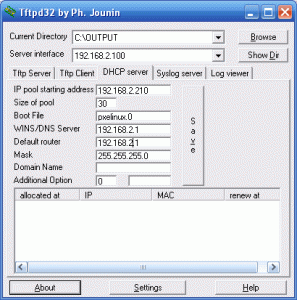
Jalankan TFTPD32 PXEserver, masuk ke tab DHCP server dan isi setup jaringan anda.

  • Ganti current directory menjadi C:\OUTPUT
  • Server interface (sesuai dengan alamat IP server/komputer host)
  • Alamat DHCP yang diinginkan (mulai dari 192.168.2.210 - 2.240)
  • Boot file diisi dengan : pxelinux.0
  • Klik Save

  • Masuk ke tab setting TFTPD32
  • Pastikan isi base directory adalah "."
  • Isian lainnya adalah default.
Sambungkan notebook yang akan diinstal ke LAN dan pilih boot from PXE/LAN (jangan lupa untuk menjalankan TFTPD32 pada komputer server).
Jika anda sudah berhasil boot from LAN, masuk ke Bar Network Disk.
Kosongkan TCP/IP parameter dan identification setting. Tekan OK
Maka akan muncul : none@PC-253*** Q:\Net>
ketik Q:\Net>fdisk (untuk melihat dan mempartisi hardisk anda)
ketik Q:\Net>net (untuk membuka Disk Connection)
Pilih browse untuk memilih connection, pilihlah nama komputer dan folder winstall yang telah di sharing, tekan ok.
Exit Disk Connection
ketik Q:\NET>D: (lihat current connection, saya mendapatkan drive D dan biasanya berbeda-beda dengan komputer lain)
ketik D:\>dir (pastikan isi direktori adalah i386 dan SMARTDRV.exe)
ketik D:\>smartdrv.exe (untuk mempercepat proses penginstalan)
ketik D:\>cd i386
ketik D:\i386>winnt
maka akan keluar tampilan windows xp setup

Selanjutnya anda bisa mengikuti perintah-perintah dari Windows setup.

Sabtu, 08 Oktober 2011

Mempercepat windows XP

Hari gini masih aja pake kompi lemott ???


Dibawah ini saya berikan sedikit informasi buat mengurangi lemottnya kompi anda, utak-atik semau anda...
Mulai edit registry.......
Registry menyimpan semua informasi singkat seputar system. Untuk memperbaiki dan mempercepat kinerja sistem (windows xp), adakalanya menyeting registry dengan cara : Klik Start -> Run -> ketik regedit.
Saran, backup data penting anda sebelum menyetting registry.

SIMPAN KONFIGURASI
Jalankan System Restore Point,tujuannya untuk berjaga-jaga apabila terjadi error maka anda bisa mengembalikan konfigurasi system seperti semula.
Cara setting Restore Point :
Klik Start -> Programs/ All Programs -> Accessories -> System Tools -> System Restore.
Dalam layar pembuka terdapat 2 opsi, pilih opsi ke dua (Create a Restore Point) ->
Next -> masukkan nama yang mudah diingat, misal “System Default” -> Create.
Apabila terjadi sesuatu (error) setelah anda mengedit registry maka ulangi langkah2 diatas dan serbagai gantinya pilih “Restore my computer to early time” pada layer Welcome to System Restore untuk mengembalikan status yang baru disimpan.

REGISTRY ENTRY
Klik Start -> Run -> ketik regedit
Hal pertama anda lihat ketika Registri editor tampil adalah lima seksi utama dari registry entry dengan nama-nam : HKEY_CLASSES_ROOT, HKEY_CURRENT_USER, dan seterusnya. Catatan : HKEY_CURRENT_USER / Control Panel / Desktop, berarti anda harus klik tanda plus disebelah HKEY_CURRENT_USER, Control Panel, lalu Desktop.

PERCEPAT LOAD MENU
Tampilkan registry editor, arahkan key berikut ini dengan meng-klik tanda plus disebelah nama setiap level :
HKEY_CURRENT_USER / Control Panel
Klik “Desktop.” Akan muncul daftar disisi kanan. Klik dua kali “MenuShowDelay” dan ubah Value data menjadi 0.
Klik OK.

FREE-UP MEMORY
Ketika men-shut down sebuah program, windows sering kali menjaga bagian2 dari program tersebut dalam memory meskipun tidak lagi digunakan. Bagian dari program yang disebut dynamic link libraries (DLLs) akan memakan space memory dan terkadang menyebabkan problem2 lain.
Anda dapat mengubah registry key untuk mencegah windows melakukan ini.
Tampilkan Registry Editor, arahkan ke key berikut ini :
HKEY_LOCAL_MACHINE / SOFTWARE /Microsoft /Windows /CurrentVersion
Pada CurrentVersion, klik kanan lalu pilih new -> key.
Dalam box yang muncul (“New Key #1”), ubah menjadi AlwaysUnloadDLL tekan Enter. Pada sisi kanan klik dua kali kata Default.
Untuk value data, masukkan 1 lalu klik OK.
Tutup regedit.

PERSINGKAT STARTUP
Windows dapat diset untuk load informasi seputar aplikasi yang membuatnya startup lebih cepat, caranya dengan mengubah seberapa banyak kerja dari sebuah program yang disebut Prefetcher.
Tampilkan regedit, arahkan ke key berikut :
HKEY_LOCAL_MACHINE / SYSTEM / CurrentControlSet / Control / Session Manager / Memory Management / PrefetchParameters
Saat PrefetchParameters di-klik, sisi sebelah kanan editor akan menampilkan entry. Klik dua kali “Enable Prefetcher” dan ubah value data menjadi 5 (dalam decimal, bukan hexadecimal). Klik OK. Tutup regedit

REDUKSI WINDOWS WORKLOAD
Jika anda mempunyai banyak folder dan subfolder, setiap kali mengakses satu diantaranya, windows menghabiskan banyak waktu dalam mengupdate “last accessed” folder dan semua subfolder-nya. Dengan menghentikan proses itu akan menghemat waktu.
Buka regedit, arahkan ke key berikut :
HKEY_LOCAL_MACHINE / SYSTEM / CurrentControlSet / Control
Pada, Control, klik kanan FileSystem, pilih New, lalu DWORD Value. Ganti “New Value #1” dengan NtfsDisableLastAccessUpdate dan tekan Enter. Klik dua kali NtfsDisableLastAccessUpdate dan ubah Value data menjadi 1.
Klik OK. Tutup regedit

PERBAIKI SWAPFILE
Tidak sedikit program menggunakan banyak memory. Jika anda menjalankan lebih dari satu atau dua program bersamaan, ada kemungkina windows kehabisan RAM. Untuk kasus ini, system mulai menggunakan sebagian dari harddisk, sering disebut “swapfile”, guna menyimpan informasi. Memang jauh lebih lambat dibandingkan RAM, paling tidak dapat menjalankan sebuah program.
Terkadang windows menggunakan swapfile sebelum kejadian tersebut. Caranya bisa dengan tweak msconfig berikut ini.
Klik Start -> Run -> ketik msconfig
Klik tab System.ini
Klik tanda plus disebelah 386enh.
Klik New, lalu ketikkan “ConservativeSwapfileUsage=1” dalam box yang muncul.
Klik OK. Close
--------------------
Restart Windows anda….
Selamat mencoba

Sabtu, 20 Agustus 2011

CARA HIDDEN DRIVE LEWAT REGEDIT

Hidden drive di my computer lewat edit registry


Berikut ini adalah tips dan trik Pengamanan Drive dengan cara menyembunyikannya melalui Edit Windows Registry tanpa bantuan Tool Software apapun. Dengan teknik ini Anda bisa menyembunyikan sebuah Drive atau Banyak Drive, baik itu Physical Drive(s) maupun Virtual Drive(s):
A. CARA I
- Manual Editing Windows Registry -
1. Buka Windows Registry Editor dengan ketik “regedit” atau “regedt32? (tanpa tanda kutip) pada Menu Run
2. Menuju Key Path: HKEY_CURRENT_USER\Software\Microsoft\Windows\CurrentVersion\Policies\Explorer
3. Buat Value Key:
Value Name: NoDrives
Data Type: DWORD Value
Data:
Pada data bisa Anda isi dengan drive yang ingin Anda sembunyikan. Adapun nilainya adalah:
A: 1, B: 2, C: 4, D: 8, E: 16, F: 32, G: 64, H: 128, I: 256, J: 512, K: 1024, L: 2048, M: 4096, N: 8192, O: 16384, P: 32768, Q: 65536, R: 131072, S: 262144, T: 524288, U: 1048576, V: 2097152, W: 4194304, X: 8388608, Y: 16777216, Z: 33554432, ALL: 67108863
Keterangan:
1. Alphabets di atas merupakan Drive Letters.
2. ALL berarti Semua Drive Letters (Semua Drive)
B. CARA II
- Membuat Registry Entry Files -
Buat File Teks menggunakan Notepad atau Teks Editor lain,
(1) Sebagai misal Anda ingin menyembunyikan “Drive A”, maka ketik:
Windows Registry Editor Version 5.00
[HKEY_CURRENT_USER\Software\Microsoft\Windows\CurrentVersion\Policies\Explorer]
“NoDrives”=dword:00000001
(2) Sebagai misal Anda ingin menyembunyikan “Drive D”, maka ketik:
Windows Registry Editor Version 5.00
[HKEY_CURRENT_USER\Software\Microsoft\Windows\CurrentVersion\Policies\Explorer]
“NoDrives”=dword:00000008
(3) Sebagai misal Anda ingin menyembunyikan “Drive A” dan Drive D”, maka ketik:
Windows Registry Editor Version 5.00
[HKEY_CURRENT_USER\Software\Microsoft\Windows\CurrentVersion\Policies\Explorer]
“NoDrives”=dword:00000009
Setelah Anda ketik, Lalu Anda simpan sebagai Registry Entry Files dengan ekstensi .reg, misalnya “Hide_Drive_A.reg” atau “Hide_Drive_D.reg” atau “Hide_Drive_A_&_D.reg”
Kemudian Klik Ganda File tersebut, atau Klik Kanan File tersebut yang diikuti Klik “Merge” untuk memasukkan File tersebut ke dalam Windows Registry Database.
Terakhir, Untuk CARA I maupun CARA II, diperlukan Restart Windows untuk melihat efek penyembunyian Drive(s) atau aktivasi penyembunyian Drive(s).
CATATAN:
Sebagai penunjang keamanan yang lebih baik, teknik penguncian Drive tersebut di atas sebaiknya disertai dengan Teknik Penguncian file regedit.exe/regedt32.exe untuk memBlokir Akses dan Modifikasi Windows Registry Editor (Disable Regedit), walaupun teknik proteksi registry editor ini juga masih relatif mudah dibongkar. Namun masih lebih baik daripada tidak sama sekali.
JIKA INGIN MENCEGAH AKSES KE SUATU DRIVE
tinggal ganti saja value name menjadi “NoViewOnDrive”

Jumat, 15 Juli 2011

KEAMANAN DALAM SISTEM INFORMASI

KEAMANAN


Keamanan merupakan faktor penting yang perlu diperhatikan dalam pengoperasian sistem informasi. Keamanan dimaksudkan untuk mencegah ancaman dan gangguan terhadap sistem serta untuk mendeteksi dan memperbaiki akibat segala kerusakan sistem.

A.  ANCAMAN TERHADAP SISTEM INFORMASI

Secara garis besar, ancaman terhadap sistem informasi terbagi dua :
1.    Ancaman Aktif
§  Kejahatan terhadap komputer
§  Kecurangan
2.    Ancaman Pasif
§  Kegagalan sistem
§  Kesalahan manusia
§  Bencana alam

Tabel 1. Ancaman terhadap sistem informasi

Macam Ancaman

Contoh

Bencana alam dan politik
·         Gempa bumi, banjir, kebakaran, perang
Kesalahan manusia
·         Kesalahan pemasukkan data
·         Kesalahan penghapusan data
·         Kesalahan operator (salah memberi label pada pita magnetik)
Kegagalan perangkat lunak dan perangkat keras
·         Gangguan listrik
·         Kegagalan peralatan
·         Kegagalan fungsi perangkat lunak
Kecurangan dan kejahatan komputer
·         Penyelewengan aktivitas
·         Penyalahgunaan kartu kredit
·         Sabotase
·         Pengaksesan oleh orang yang tidak berhak
Program yang jahat / usil
·         Virus, cacing (worm), bom waktu, dll.


B.  GANGGUAN-GANGGUAN TERHADAP SISTEM INFORMASI

Gangguan-gangguan terhadap sistem informasi dapat dilakukan secara :
1.    Tidak sengaja
Gangguan terhadap sistem informasi yang dilakukan secara tidak sengaja dapat terjadi karena :
a)    Kesalahan teknis (technical errors)
§  Kesalahan perangkat keras (hardware problems)
§  Kesalahan di dalam penulisan sintak perangkat lunak (syntax errors)
§  Kesalahan logika (logical errors)
b)    Gangguan lingkungan (environmental hazards) 
§  Kegagalan arus listrik karena petir
c)    Kesalahan manusia (human errors)

2.    Sengaja
Kegiatan yang disengaja untuk menganggu sistem informasi termasuk dalam kategori :
a)    Computer abuse : adalah kegiatan sengaja yang merusak atau menggangu sistem informasi.
b)    Computer crime (Computer fraud) : adalah kegiatan computer abuse yang melanggar hukum, misalnya membobol sistem komputer. 
c)    Computer related crime : adalah kegiatan menggunakan teknologi komputer untuk melakukan kejahatan, misalnya dengan menggunakan internet untuk membeli barang dengan menggunakan kartu kredit.

Cara Melakukan Gangguan-gangguan Sistem Informasi
Ada tiga cara untuk melakukan gangguan terhadap sistem informasi :
1.    Data Tampering
2.    Penyelewengan program
3.    Penetrasi ke sistem informasi


Ø  Data Tampering atau Data Diddling  
Data Tampering adalah merubah data sebelum, atau selama proses dan sesudah proses dari sistem informasi.
Data diubah sebelum diproses yaitu pada waktu data ditangkap di dokumen dasar atau pada saat diverifikasi sebelum dimasukkan ke sistem informasi.
Data diubah pada saat proses sistem informasi biasanya dilakukan pada saat dimasukkan ke dalam sistem informasi.
Data diubah setelah proses sistem informasi yaitu dengan mengganti nilai keluarannya. Data diubah dapat diganti, dihapus atau ditambah.

Kegiatan data tampering ini biasanya banyak dilakukan oleh orang dalam perusahaan itu sendiri.

Ø  Penyelewengan Program (Programming Fraud)
Dengan cara ini, program komputer dimodifikasi untuk maksud kejahatan tertentu.

Teknik-teknik yang termasuk dalam kategori ini adalah :
·         Virus
Virus berupa penggalan kode yang dapat menggandakan dirinya sendiri, dengan cara menyalin kode dan menempelkan ke berkas program yang dapat dieksekusi. Selanjutnya, salinan virus ini akan menjadi aktif jika program yang terinfeksi dijalankan.

Contoh virus jahat adalah CIH atau virus Chernobyl, yang melakukan penularan melalui e-mail.

·         Cacing (Worm)
Cacing adalah suatu program yang dapat menggandakan dirinya sendiri dengan cepat dan menulari komputer-komputer dalam jaringan.

Contoh worm yang terkenal adalah yang diciptakan oleh Robert Morris pada tahun 1988. Program yang dibuatnya dapat menyusup ke jaringan yang menghubungkan Massachusets Institute of Technology, perusahaan RAND, Ames Research Center-nya NASA, dan sejumlah universitas di Amerika. Worm ini telah menyebar ke 6000 komputer sebelum akhirnya terdeteksi.   

·         Kuda Trojan (Trojan Horse)
Kuda Trojan adalah program komputer yang dirancang agar dapat digunakan untuk menyusup ke dalam sistem.
Sebagai contoh, Trojan Horse dapat menciptakan pemakai dengan wewenang supervisor atau superuser. Pemakai inilah yang nantinya dipakai untuk menyusup ke sistem. Contoh Trojan Horse  yang terkenal adalah program pada Macintosh yang bernama Sexy Ladies HyperCard yang pada tahun 1988 membawa korban dengan janji menyajikan gambar-gambar erotis. Sekalipun janjinya dipenuhi, program ini juga menghapus data pada komputer-komputer yang memuatnya.

·         Round down Technique
Teknik ini merupakan bagian program yang akan membulatkan nilai pecahan ke dalam nilai bulat dan mengumpulkan nilai-nilai pecahan yang dibulatkan tersebut.

Bila diterapkan di bank misalnya, pemrogram dapat membulatkan ke bawah semua biaya bunga yang dibayarkan ke nasabah, dan memasukkan pecahan yang dibulatkan tersebut ke rekeningnya.

·         Salami Slicing
Merupakan bagian program yang memotong sebagian kecil dari nilai transaksi yang besar dan menggumpulkan potongan-potongan ini dalam suatu periode tertentu.

Misalnya suatu akuntan di suatu perusahaan di California menaikkan sedikit secara sistematik biaya-biaya produksi. Bagian-bagian yang dinaikkan ini kemudian dikumpulkan selama periode tertentu dan diambil oleh akuntan tersebut.
 
·         Trapdoor
Adalah kemungkinan tindakan yang tak terantisipasi yang tertinggal dalam program karena ketidaksengajaan. Disebabkan sebuah program tidak terjamin bebas dari kesalahan, kesalahan yang terjadi dapat membuat pemakai yang tak berwenang dapat mengakses sistem dan melakukan hal-hal yang sebenarnya tidak boleh dan tidak dapat dilakukan.
 
·         Super zapping
Adalah penggunaan tidak sah dari program utiliti Superzap yang dikembangkan oleh IBM untuk melewati beberapa pengendalian-pengendalian sistem yang kemudian melakukan kegiatan tidak legal.

·         Bom Logika atau Bom Waktu (Logic bomb atau Time bomb)
Bom logika atau bom waktu adalah suatu program yang beraksi karena dipicu oleh sesuatu kejadian atau setelah selang waktu berlalu.

Program ini biasanya ditulis oleh orang dalam yang akan mengancam perusahaan atau membalas dendam kepada perusahaan karena sakit hati.

Contoh kasus bom waktu terjadi di USPA, perusahaan asuransi di Forth Worth. Donal Burkson, seorang programmer pada perusahaan tersebut dipecat karena sesuatu hal. Dua hari kemudian, sebuah bom waktu mengaktifkan dirinya sendiri dan menghapus kira-kira 160.000 rekaman-rekaman penting pada komputer perusahaan tersebut.   


Ø  Penetrasi ke Sistem Informasi
Yang termasuk dalam cara ini adalah :
§  Piggybacking
Piggybacking adalah menyadap jalur telekomunikasi dan ikut masuk ke dalam sistem komputer bersama-sama dengan pemakai sistem komputer yang resmi.
§  Masquerading atau Impersonation

Masquerading atau Impersonation yaitu penetrasi ke sistem komputer dengan memakai identitas dan password dari orang lain yang sah. Identitas dan password ini biasanya diperoleh dari orang dalam.

§  Scavenging
Scavenging yaitu penetrasi ke sistem komputer dengan memperoleh identitas dan password dari mencari di dokumen-dokumen perusahaan.

Data identitas dan password diperoleh dari beberapa cara mulai dari mencari dokumen di tempat sampah sampai dengan mencarinya di memori-memori komputer.
§  Eavesdropping
Eavesdropping adalah penyadapan informasi di jalur transmisi privat.
Misalnya adalah yang dilakukan oleh Mark Koenig sebagai konsultan dari GTE. Dia menyadap informasi penting lewat telpon dari nsabah-nasabah Bank of America dan menggunakan informasi tersebut untuk membuat sebanyak 5500 kartu ATM palsu.

Selain cara di atas, metode yang umum digunakan oleh orang dalam melakukan penetrasi ke sistem informasi ada 6 macam (Bodnar dan Hopwood,1993), yaitu:
1.    Pemanipulasian masukkan
Dalam banyak kecurangan terhadap komputer, pemanipulasian masukkan merupakan metode yang paling banyak digunakan, mengingat hal ini dapat dilakukan tanpa memerlukan ketrampilan teknis yang tinggi.

2.    Penggantian program

Pemanipulasian melalui program dapat dilakukan oleh para spesialis teknologi informasi.

3.    Penggantian berkas secara langsung
Pengubahan berkas secara langsung umum dilakukan oleh orang yang punya akses secara langsung terhadap basis data.

4.    Pencurian data
Pencurian data seringkali dilakukan oleh “orang dalam” untuk dijual.
Salah satu kasus yang terjadi pada Encyclopedia Britanica Company. Perusahaan ini menuduh seorang pegawainya menjual daftar nasabah ke sebuah pengiklan direct mail seharga $3 juta.

5.    Sabotase

Sabotase dapat dilakukan dengan berbagai cara oleh Hacker atau Cracker.


Hacker       : para ahli komputer  yang  memiliki  kekhususan  dalam

                  menjebol keamanan  sistem  komputer  dengan  tujuan

                  publisitas

Cracker :penjebol sistem komputer yang bertujuan untuk melakukan pencurian atau merusak sistem.

Berbagai teknik yang digunakan untuk melakukan hacking :
·         Denial of Service
Teknik ini dilaksanakan dengan cara membuat permintaan yang sangat banyak terhadap suatu situs, sehingga sistem menjadi macet dan kemudian dengan mencari kelemahan pada sistem, si pelaku melakukan serangan terhadap sistem.


·         Sniffer
Teknik ini diimplementasikan dengan membuat program yang dapat melacak paket data seseorang ketika paket tersebut melintasi internet, menangkap password atau menangkap isinya.

·         Spoofing
Melakukan pemalsuan alamat e-mail atau web dengan tujuan untuk menjebak pemakai agar memasukkan informasi yang penting seperti password atau nomor kartu kredit.

6.    Penyalahgunaan dan pencurian sumber daya komputasi
Merupakan bentuk pemanfaatan secara ilegal terhadap sumber daya komputasi oleh pegawai dalam rangka menjalankan bisnisnya sendiri.


Jumlah Pengunjung

Website counter

Your Position

 
IPANK SAMUDRA © 2011 Templates | uzanc