Dalam jaringan komputer banyak sekali kita menemukan istilah-istilah yang digunakan didalamnya. Hambatan yang sering terjadi dalam belajar jaringan komputer adalah banyaknya istilah atau kata yang digunakan terkadang istilah tersebut tidak didalam buku atau kamus bahasa inggris karena memang istilah yang digunakan bukan merupakan kata-kata namun singkatan seperti TCP/IP atau IP banyak orang yang terframe dipikirannya ketika mendengar kata IP langsung mengartikan bahwa IP adalah nomor komputer atau komputer ini nomornya berapa. Hal-hal yang demikian jika tidak dilurusankan nantinya dikhawatirkan akan merubah makna dari singkatan tersebut.
Kebanyakan singkatan yang digunakan dalam jaringan komputer menjadikan singkatan itu sebagai nama dari kata yang dimaksud seperti RJ 45, mendengar kata tersebut pikiran kita langsung tertuju pada bendanya, langsung membayangkan RJ 45 padahal RJ 45 sendiri adalah sebuah singkatan yaitu Registered Jack nomor 45.
Kumpulan istilah ini sengaja di buat guna memberikan inputan bagi siapa saja yang sedang atau akan belajar jaringan komputer atau sekedar menghangatkan kembali ingatan-ingatan kita pada jaringan komputer.
Dengan senang hati jika ada yang ingin menambahkannya …
10BaseT
Bagian dari standar asli IEEE 802.3, 10BaseT adalah spesifikasi Ethernet 10 Mbps baseband yang menggunakan dua pasang kabel yang saling terbelit (twisted pair), kabel kategori 3, 4, 5 menggunakan satu pasang kabel untuk mengirim data datu satu pasang lainnya untuk menerima. 10BaseT mempunyai batas jarak sekita 100 meter per segmen.
100BaseT
Berdasarkan standar IEEE 802.3u, 100BaseT adalah spesifikasi Fast Ethernet untuk baseband 100Mbps yang menggunakan kabel UTP. 100BaseT mengirimkan link pulse (yang berisi lebih banyak informasi dibandingkan dengan yang digunakan 10BaseT) melalui network ketika tidak ada lalu lintas data.
100BaseTX
Berdasarkan standar IEEE 802.3u, 100BaseTX adalah spesifikasi Fast Ethernet baseband 100Mbps yang menggunakan dua pasang kabel UTP atau STP. Kabel pasang pertama menerima data, pasang kedua mengirimkan data. Untuk memastikan waktu sinyal yang tepat, sebuah segmen 100BaseTX panjangnya tidak bias melebihi 100 meter.
A&B Bit Signaling
Pensinyalan bit A & B. digunalan dalam fasilitas transmisi T1 dan terkadang dinamakan “24th” channel signaling (pensinyalan kanal ke 24). Setiap 24 T1 subchanel pada procedur ini menggunakan satu bit untuk setiap frame keenam untuk mengirimkan informasi sinyal pengawasan (supervisory).
AAA
Authentication, Authorization, Accounting. Sebuah system yang dibuat oleh cisco untuk menyediakan keamanan jaringan.
AAL
ATM Adaption Layer. Sebuah sublayer yang service-dependent (bergantung pada layanan) dari layer data link, yang menerima data dari aplikasi lain dan membawanya ke layer ATM dengan segmen-segmen payload (data yang dikirim) berukuran 48 byte. CS dan SAR adalah dua sublayer yang membentuk AAL-AAL. Saat ini empat tipe AAL yang direkomendasikan oleh ITU-T adalah AAL1, AAL2, AAL3/4, dan AAL5. semua AAL dibedakan oleh source-destination timming (waktu dari sumber ke tujuan) yang digunakan, apakah CBR atau VBR, serta apakah mereka digunakan untuk transmisi data yang connection-oriented atau connectionless.
AAL1
ATM Adaption Layer 1. satu dari empat AAL yang direkomendasikan oleh ITU-T AAL1 digunakan untuk layanan yang connection-oriented dan time-sensitive yang memerlukan bit rate yang stabil, seperti lalu lintas isochronous dan video yang tidak di kompresi.
AAL2
ATM Adaption Layer 2. Satu dari empat AAL (sebuah produk dari dua layer yang direkomendasikan oleh ITU-T. AAL2 digunakan untuk layanan connection-oriented yang mendukung bit rate yang bervariasi, seperti lalu lintas suara (voice) yang dikompresi.
AAL3/4
ATM Adaption Layer ¾. Satu dari empat AAL (sebuah produk dari dua layer yang pada awalnya berbeda) yang direkmendasikan oleh ITU-T, mendukung baik link connectionless maupun link connection-oriented. Terutama digunakan untuk mengirimkan paket-paket SMDS melalui network ATM.
AAL5
Adaption Layer 5. Satu dari empat AAL yang direkomendasikan oleh ITU-T, digunakan untuk mendukung layanan VBR connection-oriented terutama untuk mentransfer network IP yang klasik, melalui lalu lintas ATM dan LANE. Rekomendasi AAL yang lebih sederhana ini menggunakan SEAL, menawarkan biaya bandwidth yang lebih rendah dan kebutuhab pemrosesan yang lebih sederhana, tetapi juga menyediakan bandwidth yang dikurangi dan kemampuan error-recovery.
AARP
AppleTalk Address Resolution Protocol. Protokol di dalam stack atau kumpulan protocol AppleTalk yang memetakan alamat data-link alamat network.
AARP Probe Packets
Paket-paket yang dikirim oleh AARP untuk menentukan apakah sebuah node ID (identifikasi dari sebuah titik atau node) yang diberikan sedang digunakan oleh node lain pada sebuah network AppleTalk yang nonextended. Jika node ID tidak sedang digunkan oleh node lain, node pengirim akan memilih node ID tersebut. Jika node ID sedang digunakan oleh node lain, node pengirim akan memilih sebuah ID lain dan kemudian mengirimkan keluar AARP probe packets yang lebih banyak.
ABM
Asynchronous Balanced Mode. Ketika dua station bias mlakukan inisialisasi pengirim, ABM adalah sebuah teknologi komunikasi HDLC yang mendukung komunikasi yang peer-oriented dan point-to-point di antara kedua station tersebut.
ABR
Area Border Router. Sebuah router OSPF yang terletak pada perbatasan dari satu atau lebih area OSPF. ABR digunakan untuk menghubungkan area OSPF dengan area backbone OSPF.
Acces Layer
Salah satu layer dari model hierarkis tiga layer Cisco. Layer menyediakan akses internetworking untuk pengguna.
Access Link
Sebuah link yang digunakan dengan switch yang merupakan bagian dari hanya satu Virtual LAN (VLAN). Trunk link membawa informasi dari beberapa VLAN.
Access List
Sebuah kumpulan dari kondisi-kondisi pengujian yang disimpan oleh router yang emnentukan lalulintas yang menarik ke dan dari router untuk berbagi layanan pada network.
Access Methode
Metode Akses. Cara peralatan network untuk mendapatkan akses ke networknya sendiri.
Accsess Rate
Kecepatan akses. Menentukan kecepatan bandwidth dari rangkaian (circuit). Sebagai contoh kecepatan akses T1 adalah 1.544 Mbs. Pada frame relay dan teknologi lain, terdapat kemungkinan sebuah pecahan dari koneksi T1, contohnya 256 Kbps walaupun demikian kecepatan akses dan clock rate tetap 1.544 Mbps.
Access Server
Server akses. Juga dikenal sebagai network access server merupakan sebuah proses komunikasi yang menghubungkan peralatan asynchronous ke LAN atau WAN melalui network dan software terminal emulation, menyediakan routing synchronous atau asynchronous dari protokol-protokol yang didukung.
Accounting
Satu dari tiga komponen AAA. Accounting menyediakan fungsi audit dan log untuk model keamanan.
Acknowledgment
Verifikasi yang dikirim oleh satu peralatan network ke peralatan lainnya untuk menandakan bahwa sebuah kejadian telah terjadi. Bias disingkat menjadi ACK. Berlawanan dengan NAK.
ACR
Allowed cell rate. Sebuah nama yang didefinisikan oleh forum ATM untuk mengelola lalu lintas ATM. ACR secara dinamik dikendalikan dengan menggunakan pengukuran congestion control dan bervariasi antara minimum cell rate (MCR) dan peak cell rate (PCR).
Active Monitor
Mekanisme yang digunakan untuk mengelola sebuah network token ring. Titik (node) network dengan alamat MAC yang paling tingi pada token ring menjadi active monitor dan bertanggung jawab untuk tugas-tugas manajemen seperti mencegah loop-loop dan memastikan token tidak hilang.
Active State
Status aktif. Berkenaan dengan sebuah table routing EIGRP, sebuah rute berada dalam status aktif ketika router mengalami router convergence (selesai melengkapi table routingnya).
Address Learning
Mempelajari alamat. Digunakan dengan transparent brigde untuk mempelajari alamat-alamat hardware dari semua peralatan di sebuah network. Switch kemudian melakukan penyaringan (filter) terhadap network dengan alamat hardware (MAC) yang telah diketahui.
Address Mapping
Pemetaan alamat. Dengan menerjemahkan alamat network dari satu format ke format lainnya, metodelogi ini memungkinkan protocol-protokol yang berbeda beroprasi dan bisa saling dipertukarkan.
Address Mask
Sebuah descriptor (keterangan) kombinasi bit yang mengidentifikasikan bagaimana dari sebuah alamat yang menunjukkan network atau subnet dan bagian mana yang menunjukkan host. Kadang-kadang hanya disebut mask.
Address Resolution
Penerjemah alamat. Proses yang digunakan untuk menyelesaikan perbedaan di natara skema-skema pengalamatan komputer. Penerjemah alamat biasanya mendefinisikan sebuah metode untuk pelacakan (tracing) alamat layer network (layer 3) ke alamat layer data link (layer 2).
Adjacency
Kedekatan. Hubungan yang dibuat antara router-router tetangga yang ditentukan dan node-node akhir, menggunakan sebuah segmen media yang umum, untuk saling mempertukarkan informasi routing.
Administrative distance (AD)
Sebuah angka di antara 0 dan 255 yang menunjukkan tingkat kepercayaan terhadap sebuah sumber informasi routing. Semakin rendah angkanya semakin tinggi tingkat kepercayaannya.
Administrative Weight
Sebuah nilai yang dipilih oleh seorang administration network untuk menentukan tingkatan preferensi yang diberikan kepada sebuah jaringan network. Merupakan satu dari empat metric link yang dipertukakrkan oleh PTSP-PTSP untuk menguji ketersediaan resource network ATM.
ADSU
ATM Data Service Unit. Terminal adapter yang digunakan untuk berhubungan dengan sebuah network ATM melalui sebuah mekanisme yang HSSI-compatible.
Advertising
Pengumuman. Proses di mana update-update routing atau layanan ditransmisikan pada interval waktu tertentu, yang memungkinkan router-router lain pada network memelihara sebuah catatan dari rute-rute yang bias digunakan.
AEP
AppleTalk Echo Protocol. Sebuah tes untuk koneksivitas antara dua node atau terminal AppleTalk di mana satu terminal mengirimkan paket ke terminal lain dan menerima sebuag echo atau copy sebagai tanggapan.
AFI
Authory and Format Identifier. Bagian dari sebuah alamat NSAP ATM yang menggambarkan tipe dan format bagian IDI dari sebuah alamat ATM.
AFP
AppleTalk Filling Protocol. Sebuah protocol layer presentation, mendukung file sharing AplleShare dan Mac OS, yang mengizinkan user melakukan sharing file dan aplikasi pada sebuah server.
AIP
ATM Interface Processor. Mendukung AAL ¾ dan AAL5, interfaceini untuk router Cisco seri 7000 meminimalkan performace bottlenecks pada UNI.
Algorithm
Algoritma. Sekumpulan peraturan atau proses yang digunakan untuk menyelesaikan sebuah masalah. Pada networking, algoritma biasanya digunakan untuk menemukan rute terbaik untuk lalu lintas dari sumber ke tujuan.
Alignment Error
Sebuah error yang terjadi di dalam network Ethernet, dimaa frame yang diterima mempunyai bit-bit tambahan yaitu sebuah angka yang tidak habis dibagi dengan delapan. Alignment error umumnya disebabkan oleh frame yang rusak akibat collisions.
All-Routes Explorer Packet
Sebuah packet penjelajah (explorer) yang bias bergerak melalui selruh network SRB, melacak semua jalur yang memungkinkan ke sebuah tujuan yang diberikan. Juga dikenal sebgai all-ring explorers packet.
AM
Amplitudo Modulation. Sebuah metode modulasi yang menyatakan informasi dengan memvariasikan amplitude dengan sinyal pembawa.
AMI
Alternate Mark Inverson. Sebuah tipe line-code pada sirkuit T1 dan E1 yang menampilkannol sebagi “01” dalam setiap bit cell dan satu sebagai “11” atau “00”, sevara bergantian, dalam setiap bit cell. Alat pengirim harus memelihara apa yang disebut ones density dalam AMI, tetapi tidak terlepas dari stream data. Juga dikenal sebagai binary-coded, alternate mark inversion. Berlawanan dengan B8ZS.
Amplitude
Sebuah nilai tertinggi dari gelombang analog atau digital
Analog Transmission
Pengirim sinyal dimana informasi ditampilkan dengan berbagai kombinasi amplitude, frekuensi, dan fase dari sinyal.
ANSI
American Nasional Standards Institute. Organisasi yang terdiri dari perusahaan pemerintah, dan anggota-anggota sukarela yang mengkoordinasikan kegiatan-kegiatan yang berhubungan dengan standar, menyetuji standar nasional Amerika Serikat, dan membantu dalam pembuatan standar internasional dan Amerika Serikat untuk bidang seperti komunikasi, networking, dan berbagai bidang teknik. ANSI telah mempublikasikan lebih dari 13.000 standar, untuk produk-produk rekaya dan teknologi, mulai dari the international electrotechnical commission (IEC) dan international organization for standardization (ISO).
Anycast
Sebuah alamat ATM yang dapat dibagi oleh lebih dari satu system client, memungkinkan permintaan layanan di route ke sebuah node yang meyediakan layanan tersebut.
AppleTalk
Pada saat ini terdapat dua versi, emrupakan kumpulan protocol-protokol komunikasi yang dirancang oleh Apple Computer untuk digunakan dilingkungan Macinthos. Protocol-protokol Fase 1 yang lebih awal mendukung satu network fisikal dengan hanya stu nomor network yang berada di satu zone. Protocol Fase 2 yang lebih baru mendukung lebih dari satu network logika pada sebuah network fisikal, memungkinkan network-network berada di lebih dari satu zone.
Application Layer
Layer Application. Layer ke 7 dari model OSI, meyediakan layanan-layanan untuk prosedur-prosedur aplikasi (seperti electronic mail atau transfer file) yang berada di luar model OSI. Layer ini memilih dan menentukan ketersediaan dari partner komunikasi dan juga sumber daya yang diperlukan untuk membentuk sebuah kesepakatan terhadap prosedur-prosedur untuk mengendalikan integritas data dan error recovery.
ARA
AppleTalk Remote Access. Sebuah protocol untuk pengguna Macinthos untuk menetapkan akses mereka ke sumber daya dan data dari sebuah local AppleTalk yang remote.
Area
Sebuah kumpulan lagikal, bukan fiscal, dari segmen-segmen (berdasarkan CLNS, DECnet, atau OSPF) berikut peralatan-peralatan yang terhubung dengan segmen-segmen tersebut. Area biasanya dihubungkan dengan area lain menggunakan router-router untuk menciptakan sebuah autonomus system tunggal.
ARM
Asynchonous Respone Mode. Sebuah mode komunikasi HDLC yang menggunakan satu station utama dan paling sedikit satu station tambahan, dimana transmisi dapat dimulai dari station utama atau salah satu unit sekunder.
ARP
Address Resolution Protocol. Didefinisikan di RFC 826, merupaka protocol yang melacak alamat IP ke alamat MAC.
AS
Autonomous system. Sebuah kumpulan network di bawah administrasi bersama yang berbagi metodelogi routing yang sama. Autonomous system dibagi lagi menjadi area-area dan harus diberikan sebuah nomor 16 bit tunggal oleh IANA.
AS Path Prepending
Penggunaan peta-peta rute dalam BGP untuk memperpanjang jalur autonomous system dengan menambahkan ASN-ASN palsu.
ASBR
Autonomous System Boundary Router. Sebuah router area border yang ditempatkan di antara sebuah autonomous system OSPF dan sebuah network non OSPF yang bekerja dengan OSPF dan protocol routing tambahan, seperti RIP. ASBR harus ditempatkan disebuah area OSPF yang non stub.
ASCII
American Standard Code For International Interchange. Sebuah kode 8 bit untuk mempresentasikan karakter-karakter, terdiri dari 7 bit data ditambah 1 bit binary.
ASICs
Application Specific Integrated Circuits. Digunakan di switch layer 2 untuk membuat keputusan filtering. ASIC melihat kedalam table filter dari alamat-alamat MAC dan menetukan port mana yang dituju oleh alamat hardware tujuan dari sebuah alamat hardware yang diterima. Frame akan diizinkan untuk melalui satu segmen itu saja. Jika alamat hardware tidak diketahui, frame akan di forward ke semua port.
SNA.1
Abstract Syntac Notation One. Sebuah bahasa OSI yang digunakan untuk menggambarkan jenis-jenis data yang tidak bergantung pada struktur computer dan metode penggambarannya. Dideskripsikan oleh standart internasional 8824 ISO.
ASP
AppleTalk Session Protocol. Sebuah protocol yang menggunakan ATP untuk menetapkan, memelihara, dan memutuskan session-session, dan juga permintaan-permintaan yang berurut.
AST
Automatics Spanning Tree. Sebuah fungsi yang menyediakan satu jalur untuk frame explore berjalan dari satu node di network ke node lain, mendukung resolusi otomatis dari spanning tree dalam networks SRB. AST berdasarkan pada standard IEEE 802.1d.
Asynchronous Transmission
Asynchronous Transmission. Sinyal digital yang dikirim tanpa timming yang tepat, biasanya dengan frekuensi-frekuensi dan hubungan fase yang berbeda. Transmissi asynchronous biasanya memasukkan karakter-karakter individual dalam bit-bit pengendali (yang disebut bit start dan stop) yang memperlihatkan permulaan dan akhir dari setipa karakter. Berlawanan dengan isochronous transmission dan synchronous transmission.
ATCP
AppleTalk Control Program. Protokol untuk menetapkan dan mengkonfigurasi AppleTalk di atas PPP, didefinisikan dalam RFC 1378.
ATDM
Asynchronous Time Division Multiplexing. Sebuah teknik untuk mengirimkan informasi, ia berbeda dengan TDM normal dalam hal slot waktu yang dipilih ketika diperlukan, disbanding slot yang sudah ditentukan sebelumnya pada transmitter tertentu. Berlawanan dengan FDM, statistical multiplexing, dan TDM
ATG
Address Translation Gateway. Mekanisme di dalam software routing cisco DECnet yang memungkinkan router untuk melakukan routing ke beberapa tempat sekaligus, dengan tidak bergantung pada network DECnet dan menetapkan sebuah terjemahan alamat yang dipilih oleh user untuk node tertentu diantara network-network.
ATM
Asynchronous Transfer Mode. Standar internasional, didefinisikan oleh sel-sel (cells) 53 byte yang panjangnya sudah ditetapkan, untuk menstransmisikan sel-sel dalam banyak system-sistem layanan, seperti voice, video atau data. Delay dari transit dikurangi karena sel-sel dengan panjang yang sudah ditetapkan tersebut memungkinkan pemrosesan untuk terjadi di hardware. ATM dirancang untuk memaksimalkan keuntungan dari media transmisi kecepatan tinggi, seperti SONET, E3 dan T3.
ATM ARP server
Sebuah alat yang menyediakan subnet-subnet logical yang menjalankan network klasik IP di atas ATM dengan layanan penerjemah alamat.
ATM Endpoint
Koneksi pemulai atau pemutus dalam sebuah network ATM, ATM endpoint termasuk server, workstation, switch ATM ke LAN dan router ATM.
ATM Forum
Organisasi internasional yang didirikan bersama oleh Northern Telecom, Sprint, Cisco System, dan NET/ADAPTIVE pada tahub 1991 untuk mengembangkan dan mempromosikan kesepakatan-kesepakatan implementasi yang berdasarkan standar untuk teknologi ATM. ATM forum memperluas standar resmi yang dikembangkan oleh ANSI dan ITU-T dan menciptakan kesepakatan-kesepakatan implementasi sebelum standar resmi dipublikasikan.
ATM Layer
Sebuah sublayer dari layer data link dalam sebuah network ATM yang bergantung pada layanan. Untuk menciptakan sel-sel ATM 53 byte yang standar, layer ATM menerima segmen-segmen 48 byte dari AAL dan menempelkan sebuah header 5 byte ke setiap segmen. Sel-sel ini kemudian dikirim ke layer physical untuk ditransmisikan melalui media fisikal.
ATMM
ATM management. Sebuah prosedur yang bekerja pada switch-switch ATM, mengelola rate enforcement dan VCI translation.
ATM user-user connection
Sebuah koneksi yang dibuat oleh layer ATM untuk menyediakan komunikasi antara paling sedikit dua pengguna layanan ATM, seperti proses-proses ATMM. Komunikasi ini dapat berupa komunikai searah atau dua arah, masing-masing menggunakan satu atau dua VC.
Attenuation
Dalam komunikasi berate perlemahan atau kehilangan energi sinyal, biasanya disebabkan oleh jarak.
AURP
AppleTAlk Update-based Routing Protokol. Sebuah teknik untuk mengenkapsulasi lalu lintas ApplTalk dalam header dari sebuah protocol asing yang memungkinkan koneksi dari paling sedikit dua internetwork ApplteTalk yang tidak bersambungan melalui sebuah network asing (seperti TCP/IP) untuk menciptakan sebuah WAN AppleTalk yang lengkap.
AURP Tunnel
Sebuah koneksi yang dibuat di sebuah WAN AURP yang bertindak sebagai sebuah link virtual tunggal antara internetwork-internetwork AplleTalk yang terpisah secara fisik oleh sebuah network asing seperti network TCP/IP.
Authentication
Komponen pertama dalam model AAA. User biasanya diotentikasikan melalui sebuah username dan password, yang digunakan secara unik untuk mengidentifikasikan mereka.
Authority Zone
Sebuah bagian dari pohon domain-name yang terkait dengan DNS dimana sebuah name server menjadi otoritasnya.
Authorization
Tindakan memperbolehkan akses ke sebuah sumber daya berdasarkan informsi otentikasi dalam model AAA.
Auoto-detect Mechanism
Digunakan di switch, hub, dan kartu interface Ethernet, untuk menentukan duplex dan kecepatan yang akan didapat.
Auto Duplex
Sebuah setting pada peralatan layer 1 dan layer 2 yang menset duplex dari sebuah port pada switch atau hub secara otomatis.
Automatics Call Reconnect
Sebuah fungsi yang memungkinkan proses roting kembali (rerouting) dengan panggil otomatis untuk berpindahdari sebuah sambungan trunk yang gagal.
Autonomous confederation
Sebuah koleksi dari system-sistem yang diadministrasikan sendiri (self-governed) yang lebih bergantung pada akses dan infromasi routing di network mereka sendiri daripada informasi yang diterima dari system-sistem atau group lain.
Autonomous swithing
Kemampuan router-router cisco untuk memproses paket-paket secara lebih cepat dengan menggunakan ciscoBus untuk melakukan switch paket secara terpisah dari prosesor system.
Autoreconfiguration
Sebuah prosedur yang dieksekusi oleh node-node di dalam domain yang gagal dari sebuah token ring, dimana node-node tersebut secara otomatis melakukan diagnosis, mencoba mengkonfigurasi kembali network di sekeliling area yang gagal.
Auxiliary port
Konsol port di belakang router-router cisco yang memungkinkan untuk menghubungkan sebuah modem dan melakukan panggilan ke router dan melakukan setting konfigurasi konsol.
B8ZS
Binary 8 Zero Subtitution
Sebuah tipe line-code, yang diinterpretasikan pada remote dari koneksi, yang menggunakan sebuah subtitusi kode khusus ketika 8 nol secara berurutan ditransmisikan melalui link pada rangkaian T1 da E1. teknik ini menjamin ones density terlepas dari stream data. Juga dikenal sebagai subtitusi 8 nol bipolar. Berlawanan dengan AMI.
Backbone
Bagian dasar dari network yang menyediakan jalur utama untuk lalu lintas yang dikirimkan ked an dimulai dari network lain.
Back End
Sebuah node atau program software yang menyediakan layanan ke sebuah server front end.
Bandwidth
Selisih antara frekuensi tertinggi dan terendah yang digunakan oleh sinyal network. Lebih umum, ia mengacu pada kapasitas throughput yang diukur dari sebuah protocol atau media network.
Bandwidth on Demand (BoD)
Fungsi ini memungkinkan sebuah kanal B tambahan digunakan untuk menambah bandwidth yang tersedia untuk sebuah koneksi tertentu.
Baseband
Sebuah fitur dari teknologi network yang menggunakan hanya satu pembawa (carrier) frekuensi. Contohnya adalah Ethernet. Juga disebut “narrowband (pita sempit).
Baseline
Informasi baseline termasuk data historis tentang network dan informasi utilitisasi atau penggunaan network yang rutin. Informasi ini dapat digunakan untuk menentukan apakah ada perubahan terbaru pada network yang mungkin menyebabkan sebuah masalah yang sedang dihadapi.
Basic Management Setup
Digunakan dengan router cisco ketika dalam mode setup. Hanya menyediakan manajemen dan konfigurasi yang cukup untuk membuat router bakerja agar seseorang dapat melakukan telnet ke router tersebut dan mengkonfigurasinya.
Baud
Sinonim dari bit per second (bps), jika setiap elemen sinyal menyatakan 1 bit. Baud adalah sebuah satuan dari kecepatan pensinyalan yang ekivalen dengan jumlah elemen sinyal yang terpisah yang ditransmisikan perdetik.
B Channel
Kanal bearer (pembawa), sebuah kanal full duplex dan 64 Kbps di ISDN yang mentransmisikan data user. Bandingkan dengan D Channel, E Channel, dan H Channel.
BDR
Backup designation router, digunakan di sebuah network OSPF untuk melakukan backup untuk router yang dipilih jika terjadi kegagalan.
Beacon
Sebuah frame FDDI atau token atau token ring yang menunjukkan sebuah masalah yang serius dengan ring, missalnya kabel yang putus. Frame beacon membawa alamat dari station yang dianggap down.
BECN
Backward explicit congestion notification. Adalah bit yang di set oleh network frame relay yang bergerak menjauh dari frame yang menuju ke sebuah jalur yang congested (jenuh). Sebuah DTW yang menerima frame dengan BECN dapat menanyakan protocol di level yang lebih untuk mengambil tindakan yang diperlukan untuk mengendalikan aliran data.
BGP4
BGP version 4. versi 4 dari protocol routing interdomain yang paling sering digunakan di internet. BGP4 mendukung CIDR dan menggunakan mekanisme penghitungan rute untuk mengurangi ukuran table routing.
BGP indentifier
Field ini mendukung sebuah nilai yang mengidentifikasi pembicara BGP. Ini adalah sebuah nilai acak yang dipilih oleh router BGP ketika mengirimkan sebuah pesan OPEN.
BGP Neighbors
Dua router menjalankan BGP yang memulai sebuah proses komunikasi TCP pada layer 4 dari model referensi OSI. Secra khusus, yang digunakan adalah port TCP 179.
BGP Speaker
Sebuah router yang mengumumkan prefix-prefix atau rute-rutenya.
Bidirectional Shared Tree
Sebuah metode forwarding multicast dengan pohon (tree) yang dibagi. Metode ini memungkinkan anggota-anggota group menerima data dari sumber atau RP, bergantung pada yang mana yang lebih dekat.
Binary
Sebuah metode penomoran dengan dua karakter yang menggunakan satu dan nol. System penomoran binary mendasari semua pernyataan digital dari informasi.
Binding
Mengkonfigurasi sebuah protocol layer network untuk menggunakan sebuah jenis frame tertentu pada sebuah LAN.
BIP
Bit Interleaved parity. Sebuah metode yang digunakan di ATM untuk memonitor error-error pada sebuah link, mengirim sebuah check bit atau check word pada overhead dari link untuk blok atau frame sebelumnya. Ini memungkinkan error pada bit yang sedang ditransmisikan dapat ditemukan dan dikirimkan sebagai informsi untuk pemeliharaan network.
belum capek bacanya??? gue tambah lageee nehhh....
ADSL - Asymetric Digital Subscriber Line. Sebuah tipe DSL dimana upstream dan downstream
berjalan pada kecepatan yang berbeda. Dalam hal ini, downstream biasanya lebih tinggi.. Secara
teori, ASDL dapat melayani kecepatan hingga 9 mbps untuk downstream dan 540 kbps untuk
upstream.
Anonymous FTP - Situs FTP yang dapat diakses tanpa harus memiliki login tertentu. Aturan
standar dalam mengakses Anonymous FTP adalah dengan mengisikan "Anonymous" pada isian
Username dan alamat email sebagai password
ARPANet - Advanced Research Projects Agency Network. Jaringan yang menjadi cikal-bakal
terbentuknya Internet. Dibangun pada akhir dasawarsa 60-an hingga awal dasawarsa 70-an oleh
Departemen Pertahanan Amerika Serikat sebagai percobaan untuk membentuk sebuah jaringan
berskala besar (WAN)
Bandwidth - Besaran yang menunjukkan seberapa banyak data yang dapat dilewatkan dalam
koneksi melalui sebuah network
Bridge - adalah peranti yang meneruskan lalu lintas antara segmen jaringan berdasar informasi
pada lapisan data link. Segmen ini mempunyai alamat lapisan jaringan yang sama. Setiap jaringan
seharusnya hanya mempunyai sebuah bridge utama
Coaxial – Jenis kabel yang terdiri dari sebuah kabel tembaha yang dikelilingi oleh siolasi dan
pelindung lubang kabel yang dihubungkan dengan tanah
DHCP - Dynamic Host Control Protocol memungkinkan satu komputer atau peralatan
jaringan lainnya(seperti router) memberikan serangkaian alamat IP pribadi kita ke PC
yang lain
Dial-up Connection - Suatu jenis koneksi Internet yang memakai saluran telepon untuk
menentukan koneksi. Koneksi ini populer tapi sangat lambat. Komputer menentukan koneksi
internet dengan telepon sebagai modemnya
DNS - Domain Name Service. Merupakan layanan di Internet untuk jaringan yang menggunakan
TCP/IP. Layanan ini digunakan untuk mengidentifikasi sebuah komputer dengan
nama
bukan
dengan menggunakan alamat IP (IP address). Singkatnya DNS melakukan konversi dari nama ke
angka. DNS dilakukan secara desentralisasi, dimana setiap daerah atau tingkat organisasi memiliki
domain sendiri. Masing-masing memberikan servis DNS untuk domain yang dikelola.
DSS – Digital Satelleite System. Jenis dial-up connection yang memakai piting satelit untuk men-
download informsi dari internet. Koneksi ini cepat tapi hanya satu arah, maka harus menentukan
dial up connection lewat saluran telepon untuk memulai internet
DSL - Digital Subscriber Line. Sebuah metode transfer data melalui saluran telepon reguler. Sirkuit
DSL dikonfigurasikan untuk menghubungkan dua lokasi yang spesifik, seperti halnya pada
sambungan Leased Line (DSL berbeda dengan Leased Line). Koneksi melalui DSL jauh lebih cepat
dibandingkan dengan koneksi melalui saluran telepon reguler walaupun keduanya sama-sama
menggunakan kabel tembaga. DSL menawarkan alternatif yang lebih murah dibandingkan dengan
ISDN
Download - Istilah untuk kegiatan menyalin data (biasanya berupa file) dari sebuah komputer yang
terhubung dalam sebuah network ke komputer lokal. Proses download merupakan kebalikan dari
upload
Downstream - Istilah yang merujuk kepada kecepatan aliran data dari komputer lain ke komputer
lokal melalui sebuah network. Istilah ini merupakan kebalikan dari upstream.
Email - Electronic Mail. Pesan, biasanya berupa teks, yang dikirimkan dari satu alamat ke
alamat lain di jaringan internet. Sebuah alamat email yang mewakili banyak alamat email
sekaligus disebut sebagai mailing list. Sebuah alamat email biasanya memiliki format
semacam
username@host.domain, misalnya:
myname@mydomain.com
Ethernet - Ethernet adalah protokol LAN yang dikembangkan oleh Xerox Corporation yang
bekerjasama dengan DEC dan Intel pada tahun 1976. Ethernet menggunakan topologi bus atau star
dan medukung transfer data sampai dengan 10 Mbps. Versi terbarunya, Gigabit Ethernet,
mendukung tranfer data sampai dengan 1 Gigabit per detik atau 1000 Mbps
Ethernet Crossover Cable – Jenis kabel ethernet khusus yang membolehkan dua koputer
berhubungan satu sama lain secara langsung melalui adapter jaringan Ethernetnya
Fast Ethernet - Fast Ethernet seperti Ethernet biasa, namun dengan kecepatan transfer data
yang lebih cepat, sampai dengan 100 mbps. Ethernet ini juga disebut 100BaseT.
Firewall - Kombinasi dari hardware maupun software yang memisahkan sebuah network menjadi
dua atau lebih bagian untuk alasan keamanan.
File server - Sebuh komputer pada suatu jaringan yang menyediakan lokasi senteral untkk
menyimpan file sehingga semua komputer lain pada jaringan bisa mengaksesnya
FTP - File Transfer Protocol. Protokol standar untuk kegiatan lalu-lintas file (upload maupun
download) antara dua komputer yang terhubung dengan jaringan internet. Sebagian sistem FTP
mensyaratkan untuk diakses hanya oleh mereka yang memiliki hak untuk itu dengan mengguinakan
login tertentu. Sebagian lagi dapat diakses oleh publik secara anonim. Situs FTP semacam ini
disebut Anonymous FTP
Gateway - Dalam pengertian teknis, istilah ini mengacu pada pengaturan hardware maupun
software yang menterjemahkan antara dua protokol yang berbeda. Pengertian yang lebih
umum untuk istilah ini adalah sebuah mekanisme yang menyediakan akses ke sebuah sistem
lain yang terhubung dalam sebuah network
GPRS - General Packet Radio Service. Salah satu standar komunikasi wireless (nirkabel).
Dibandingkan dengan protokol WAP, GPRS memiliki kelebihan dalam kecepatannya yang dapat
mencapai 115 kbps dan adanya dukungan aplikasi yang lebih luas, termasuk aplikasi grafis dan
multimedia
GPS - Global Positioning System adalah sistem navigasi menggunakan 24 satelit MEO (medium
earth orbit atau middle earth orbit) yang mengelilingi bumi dan penerima-penerima di bumi.
IMAP - Internet Message Access Protocol. Protokol yang didisain untuk mengakses e-mail.
protokol lainnya yang sering digunakan adalah POP
Internet - Sejumlah besar network yang membentuk jaringan inter-koneksi (Inter-connected
network) yang terhubung melalui protokol TCP/IP. Internet merupakan kelanjutan dari ARPANet
dan kemungkinan merupakan jaringan WAN yang terbesar yang ada saat ini
Intranet - Sebuah jaringan privat dengan sistem dan hirarki yang sama dengan internet namun tidak
terhubung dengan jaringan internet dan hanya digunakan secar internal.
IP Address - Alamat IP (Internet Protocol), yaitu sistem pengalamatan di network yang
direpresentasikan dengan sederetan angka berupa kombinasi 4 deret bilangan antara 0 s/d 255 yang
masing-masing dipisahkan oleh tanda titik (.), mulai dari 0.0.0.1 hingga 255.255.255.255.
IPX/SPX - Jenis protocol komunikasi yang dipakai oleh komputer-komputer untuk berkomunikasi
satu sama lain pada suatu jaringan. Kebanyakan jaringan lebih menyukai TCP/IP ketimbang
SPX/IPX, karena TCP/IP adalah protocol yang dipakai di Internet
ISDN - Integrated Services Digital Network. Pada dasarnya, ISDN merupakan merupakan jalan
untuk melayani transfer data dengan kecepatan lebih tinggi melalui saluran telepon reguler. ISDN
memungkinkan kecepatan transfer data hingga 128.000 bps (bit per detik). Tidak seperti DSL,
ISDN dapat dikoneksikan dengan lokasi lain seperti halnya saluran telepon, sepanjang lokasi
tersebut juga terhubung dengan jaringan ISDN
ISP - Internet Service Provider. Sebutan untuk penyedia layanan internet
LAN - local-area network. Komputer yang terhubung berada pada tempat yang berdekatan
secara gografis (misalkan satu gedung)
Leased Line - Saluran telepon atau kabel fiber optik yang disewa untuk penggunaan selama 24
jam sehari untuk menghubungkan satu lokasi ke lokasi lainnya. Internet berkecepatan tinggi
biasanya menggunakan saluran ini.
Mbps - megabyte per second. Ukuran bandwidth, atau aliran komunikasi, melalui suatu
jaringan atau media komunikasi lain
Network - adalah sekumpulan dua atau
lebih sistem komputer yang digandeng dan
membentuk sebuah jaringan. Internet sebenarnya adalah sebuah network dengan skala
yang sangat besar
Network bridge - Bagian dari device hardware atau software yang membuat koneksi di antara
jenis-jenis media jaringan yang berbeda. Windows XP menyediakan software network bridge yang
mudah di-setup
Mbps - megabyte per second. Ukuran bandwidth, atau aliran komunikasi, melalui suatu
jaringan atau media komunikasi lain
Network - adalah sekumpulan dua atau
lebih sistem komputer yang digandeng dan
membentuk sebuah jaringan. Internet sebenarnya adalah sebuah network dengan skala
yang sangat besar.
Network bridge - Bagian dari device hardware atau software yang membuat koneksi di antara
jenis-jenis media jaringan yang berbeda. Windows XP menyediakan software network bridge yang
mudah di-setup.
Node - Suatu komputer tunggal yang tersambung dalam sebuah network.
Packet Switching - Sebuah metode yang digunakan untuk memindahkan data dalam
jaringan internet. Dalam packet switching, seluruh paket data yang dikirim dari sebuah node
akan dipecah menjadi beberapa bagian. Setiap bagian memiliki keterangan mengenai asal
dan tujuan dari paket data tersebut
POP - Post Office Protocol. Protokol standar yang digunakan untuk mengambil atau membaca
email dari sebuah server. protokol POP yang terakhir dan paling populer digunakan adalah POP3.
protokol lain yang juga sering digunakan adalah IMAP. Adapun untuk mengirim email ke sebuah
server digunakan protokol SMTP
Port - Titik koneksi pada sebuah komputer yang datanya bisa diberikan dan diambil. Beberapa port
berbentuk fisik, misalnya port TCP/IP yang dipakai sebuah komputer untuk berkomunikasi dengan
komputer-komputer lain di Internet.
PPP - Point to Point Protocol. Sebuah protokol TCP/IP yang umum digunakan untuk
mengkoneksikan sebuah komputer ke internet melalui saluran telepon dan modem
Protokol - Protocol. Seperangkat aturan yang mengatur secara tepat format komunikasi antar
sistem. Sebagai contoh, protokol HTTP mengatur format komunikasi antara browser web dan
browser server. Protokol IMAP mengatur format komunikasi antara server email IMAP dengan
klien
PSTN - Public Switched Telephone Network. Sebutan untuk saluran telepon konvensional yang
menggunakan kabel.
Repeater - Suatu perangkat yang dipasang di titik-titik tertentu dalam jaringan untuk
memperbarui sinyal-sinyal yang di transmisikan agar mencapai kembali kekuatan dan
bentuknya yang semula, guna memperpanjang jarak yang dapat di tempuh. Ini di perlukan
karena sinyal-sinyal mengalami perlemahan dan perubahan bentuk selama transmisi
RJ-11 - Stopkontak modul standar yang dipakai untuk koneksi telepon. RJ-11 bisa mencapai enam
pin tetapi biasanya hanya memakai empat pin.
RJ-45 connector - Stopkontak modul standar yang dipakai untuk jaringan Ethernet. RJ-45
connector mempunyai delapan pin, yang kadang-kadang dinamakan position
Router - Sebuah komputer atau paket software yang dikhususkan untuk menangani koneksi antara
dua atau lebih network yang terhubung melalui packet switching. Router bekerja dengan melihat
alamat tujuan dan alamat asal dari paket data yang melewatinya dan memutuskan rute yang harus
digunakan oleh paket data tersebut untuk sampai ke tujuan.
Routing - Proses dari penentuan sebuah path yang di pakai untuk mengirim data ke tujuan tertentu.
SDSL - Symmetric Digital Subscriber Line. Salah satu tipe DSL yang memungkinkan
transfer data untuk upstream maupun downstream berjalan pada kecepatan yang sama.
SDSL umumnya berkerja pada kecepatan 384 kbps (kilobit per detik).
Server - Suatu unit yang berfungsi untuk menyimpan informasi dan untuk mengelola suatu jaringan
komputer.komputer server akan melayani seluruh client atau workstation yang terhubung ke
jaringannya.
SMTP - Simple Mail Transfer Protocol. Protokol standar yang digunakan untuk mengirimkan email
ke sebuah server di jaringan internet. Untuk keperluan pengambilan email, digunakan protokol POP.
SSH - Secure Shell. Protokol pengganti Telnet yang memungkinkan akses yang lebih secure ke
remote-host.
TCP/IP - Transmission Control Protocol/Internet Protocol. Satu set protokol standar yang
digunakan untuk menghubungkan jaringan komputer dan mengalamati lalu lintas dalam
jaringan. protokol ini mengatur format data yang diijinkan, penanganan kesalahan (error
handling), lalu lintas pesan, dan standar komunikasi lainnya. TCP/IP harus dapat bekerja diatas
segala jenis komputer, tanpa terpengaruh oleh perbedaan perangkat keras maupun sistem operasi
yang digunakan
Telnet - Perangkat lunak yang didesain untuk mengakses remote-host dengan terminal yang
berbasis teks, misalnya dengan emulasi VT100. Penggunaan Telnet sangat rawan dari segi sekuriti.
Saat ini penggunaan Telnet telah digantikan oleh protokol SSH dengan tingkat keamanan yang lebih
baik
Topologi - pengaturan keterhubungan antar sistem komputer. Terdapat bermacam-macam topologi
seperti bus, star, dan ring
Twisted Pair – Media yang digunakn pada topologi star. Media ini saat ini paling umum dipakai
karena topologi star paling banyak digunakan
UDP - User Datagram Protocol. Salah satu protokol untuk keperluan transfer data yang
merupakan bagian dari TCP/IP. UDP merujuk kepada paket data yang tidak menyediakan
keterangan mengenai alamat asalnya saat paket data tersebut diterima
VOIP - Voice over IP. VoIP adalah suatu mekanisme untuk melakukan pembicaraan telepon (voice)
dengan menumpangkan data dari pembicaraan melalui Internet atau Intranet (yang menggunakan
teknologi IP).
VPN - Virtual Private Network. Istilah ini merujuk pada sebuah network yang sebagian diantaranya
terhubung dengan jaringan internet, namun lalu lintas data yang melalui internet dari network ini
telah mengalami proses enkripsi (pengacakan). Hal ini membuat network ini secara virtual
"tertutup" (private).
VSAT - Very Small Aperture Terminal stasiun bumi yang digunakan pada satelit komunikasi sinyal
data, suara, dan video, kecuali pemancaran televisi. VSAT terdiri dari dua bagian: sebuah
transceiver yang diletakkan ditempat terbuka sehingga dapat secara langsung menerima sinyal dari UV
satelit dan sebuah piranti yang diletakkan dalam ruangan untuk menghubungkan transceiver dan
piranti komunikasi pengguna akhir(end user), seperti PC. VSAT dapat mengirimkan data sampai
dengan kecepatan 56 Kbps.
WAN - wide-area network. Komputer yang terhubung berada pada tempat yang berjauhan
dan dihubungkan dengan line telepon atau gelombang radio.
WAP - Wireless Application Protocol. Standar protokol untuk aplikasi wireless (seperti yang
digunakan pada ponsel). WAP bekerja dalam modus teks dengan kecepatan sekitar 9,6 kbps.
Belakangan juga dikembangkan protokol GPRS yang memiliki beberapa kelebihan dibandingkan
WAP.
Workstation – adalah komputer yang terhubung dengan sebuah Local Area Network (LAN)
X.25 - adalah International Telecommunication Union-Telecomunication Standardization
Sector(ITU-T),protocol standard untuk komunikasi WAN. Bagaimana cara mengkoneksi
antara perlengkapan pengguna dan perlengkapan jaringan. X.25 didesain untuk
mengoperasikan keefektivan tanpa memperhatikan tipe system koneksi ke jaringan. Ini khususnya
digunakan untuk mengoperasikan dalam Packet Switched Networks (PSNs), contohnya perusahaan
telepon.
echo.or.id

 Postingan


 .
.

 RouterBOARD
merupakan hardware (Router) yang didesain oleh MikroTik. RouterBOARD
memiliki beragam seri dan interface yang disesuaikan dengan kebutuhan.
RouterBOARD menggunakan RouterOS sebagai software / sistem operasinya.
RouterBOARD
merupakan hardware (Router) yang didesain oleh MikroTik. RouterBOARD
memiliki beragam seri dan interface yang disesuaikan dengan kebutuhan.
RouterBOARD menggunakan RouterOS sebagai software / sistem operasinya. 


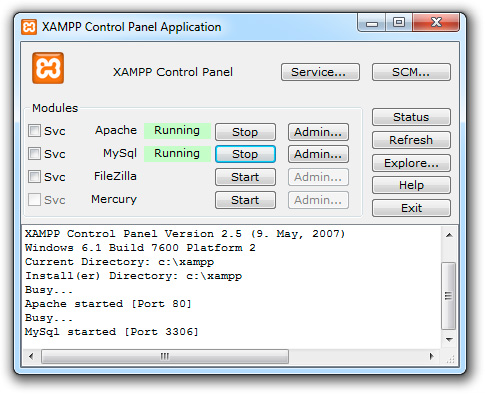
 sekarang localhost kita bisa berisi macem2 domain.... tinggal di ikuti aja langkah2 nya untuk nama domain baru,


